Chat-Input-Chips
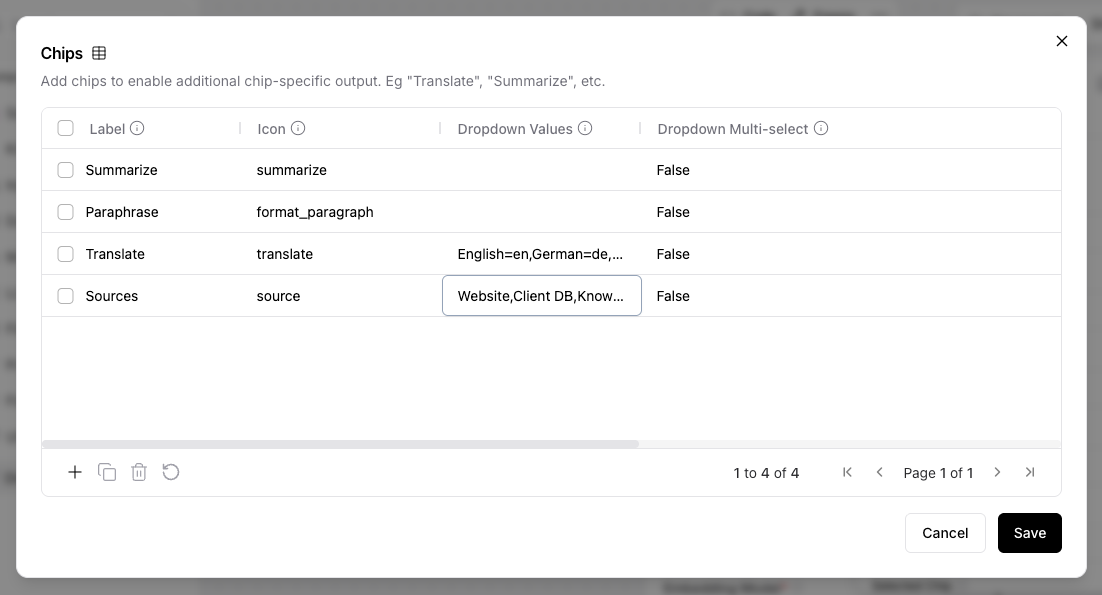
Agentlab erweitert die Standard-Langflow-Komponente Chat Input um eine konfigurierbare Liste von Chips. Chips erscheinen im Karli-Studio-Chat als interaktive Bedienelemente und erlauben dem Nutzer, die Flow-Ausführung mit einem einzigen Tap in einen bestimmten Zweig zu lenken.
Es gibt keine separate „Chip Input"-Komponente — Chips sind ein Feature von Chat Input. Sobald mindestens ein Chip konfiguriert ist, erhält die Komponente einen dedizierten Output pro Chip.
Chips konfigurieren
Öffne die erweiterten Einstellungen der Chat-Input-Komponente und trage Zeilen in die Chips-Tabelle ein:
| Spalte | Beschreibung |
|---|---|
| Label | Der Text, der auf dem Chip im Chat angezeigt wird. Identifiziert zugleich den Output des Chips auf der Canvas. |
| Icon | Name eines Material-Icons, das neben dem Label erscheint. |
| Dropdown Values | Optional. Kommaseparierte Liste von Werten für Chips, die eine Auswahl anbieten (z. B. English,German,French). Mit = lassen sich Label und hinterlegter Wert unterscheiden (z. B. English=en,German=de). Leer lassen für einen einfachen Action-Chip. |
| Dropdown Multi-select | Wenn Dropdown Values gesetzt ist: erlaubt dem Nutzer die Mehrfachauswahl. |
Wie der Chip im Chat dargestellt wird, ergibt sich aus der Zeile — siehe Chip-Darstellung.
Output-Routing
Pro konfiguriertem Chip wächst die Komponente um einen Output Chip: <label>. Wird ein Chip ausgewählt:
- Der passende
Chip: <label>-Output liefert einDatamit der Nutzerauswahl und der Nachricht. - Alle anderen Chip-Outputs und der reguläre
Chat Message-Output werden gestoppt — so läuft nur der vom Nutzer gewählte Zweig.
Wird kein Chip ausgewählt, läuft der reguläre Chat Message-Output wie gewohnt und alle Chip-Outputs werden gestoppt.
Details in Routing-Verhalten.