Context-Input-Konfiguration
Felder
| Feld | Typ | Beschreibung |
|---|---|---|
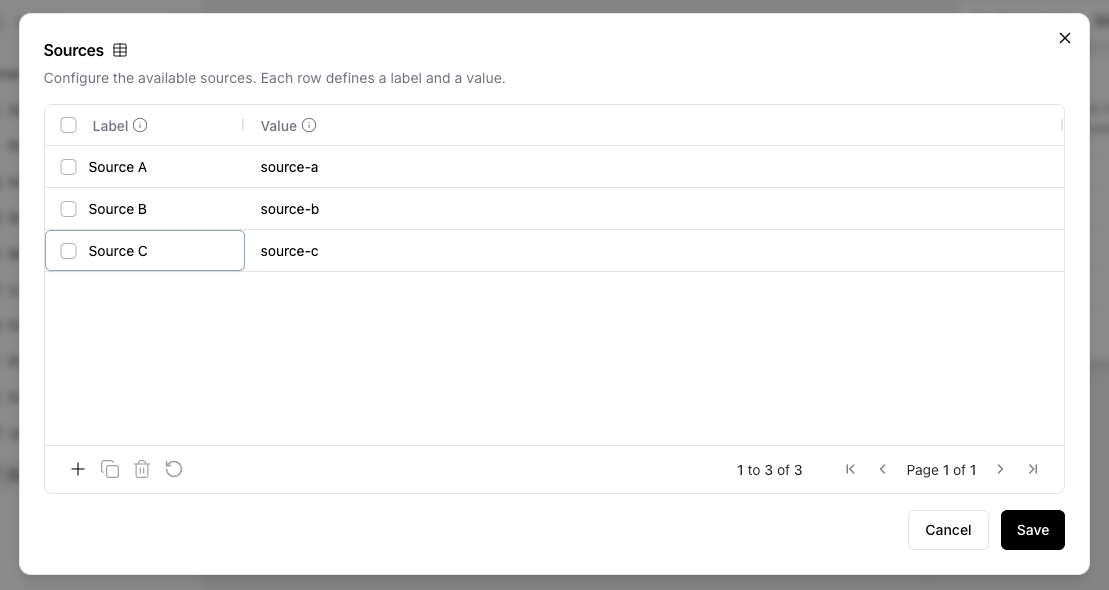
| Sources | Tabelle | Die verfügbaren Kontextoptionen. Jede Zeile hat ein label (für den Nutzer sichtbar) und einen value (wird bei Auswahl nachgelagert übergeben). |
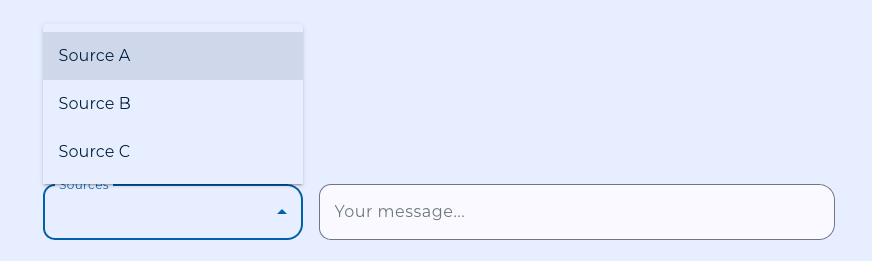
| Label | Text (erweitert) | Anzeigelabel des Auswählers im Chat. Standard: Sources. |
| Required | Boolean | Aktiviert: ein nicht gematchtes Auswahlergebnis wirft einen Validierungsfehler. Deaktiviert: es wird stattdessen ein leeres Data ausgegeben. |
| Selected Source | Text (erweitert) | Wird zur Laufzeit von Karli Studio gesetzt. Im Editor leer lassen; ein manueller Wert ist nur zum Testen einer bestimmten Auswahl sinnvoll. |
Quellen definieren
Pro Option eine Zeile in die Sources-Tabelle eintragen. Das label ist das, was der Nutzer sieht; der value ist das, was nachgelagert fließt — und damit das Feld, auf das der nachgelagerte Agent oder das Tool verzweigen sollte.
Matching-Regeln
Trifft eine Auswahl ein, matched die Komponente sie gegen die konfigurierten Zeilen:
- Zuerst nach label (ein Label-Treffer gewinnt immer).
- Dann nach value (so können API-Aufrufer die Zeile über den hinterlegten Wert adressieren).
Teilen sich mehrere Zeilen einen Wert, gewinnt die erste passende Zeile.
Verbindung nach unten
Der Output Selected Value ist ein Data mit value und label. Verbinde ihn mit jeder Komponente, die Data oder Text akzeptiert — typischerweise der Agent oder das Tool, dessen Verhalten vom gewählten Kontext abhängt.
Ein Context Input pro Flow
Pro Flow kann nur eine Context-Input-Komponente platziert werden. Die Canvas erzwingt dies — sobald ein Context Input auf der Canvas liegt, ist das Sidebar-Element deaktiviert und das Einfügen eines Duplikats wird blockiert. Das spiegelt wider, dass Karli Studio pro Flow nur einen einzigen Kontext-Auswähler im Chat anzeigt.